Instalar o Mercatus OS
Cinco passos. Uns 25 minutos, e 15 deles são só conversa.
Parte 1: só se você ainda não tem o Claude Code
Já usa o Claude Code? Pule direto pra Parte 2.
Instalar o Claude Code
3 minÉ o programa que roda tudo. Em uma frase: é o Claude funcionando dentro do seu computador, com acesso às suas pastas.
Baixe em claude.com/code e entre com sua conta no fim da instalação.
Como saber que deu certo: abra o programa. Se aparecer uma caixa escrito "Descreva uma tarefa ou faça uma pergunta", está instalado.
Parte 2: instalar o sistema
Esta é a única parte técnica. Depois dela é tudo conversa.
Criar a pasta
1 minCrie uma pasta nova e vazia na Área de Trabalho, com o nome que você quiser. Pode ser o nome da sua empresa.
É aqui que o sistema vai morar. Deixe vazia mesmo, não coloque nada dentro.
Como saber que deu certo: a pasta aparece na Área de Trabalho e está vazia.
Apontar o Claude Code pra ela
1 minAbra o Claude Code. Lá embaixo, logo acima da caixa de escrever, tem uma linha com o nome da pasta atual e um ícone de pasta do lado.

Clique nesse ícone. Abre um menu com as pastas recentes e, no fim dele, a opção "Abrir pasta...".
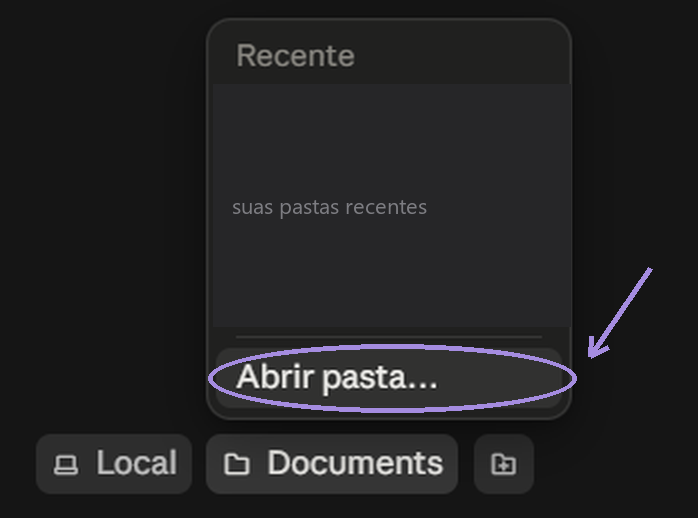
Clique em "Abrir pasta...", ache a pasta que você criou, e clique em "Selecionar pasta".

Como saber que deu certo: o nome da sua pasta aparece naquela linha de baixo, no lugar do que estava antes.
Pedir pra instalar
2 minCole isto na caixa de escrever e mande:
Instala esse repositório pra mim diretamente nesta pasta, sem
criar outra pasta dentro dela. Depois lê o CLAUDE.md pra começar:

https://github.com/pedroguedespro/Mercatus-OS
Ele baixa, organiza tudo e já começa a te entrevistar. Você não precisa digitar mais nenhum comando.
Como saber que deu certo: ele te cumprimenta e pergunta o seu nome. Se isso aconteceu, daqui pra frente é só conversa.
Parte 3: a entrevista
A partir daqui é conversa, não comando.
Responder
15 minUma pergunta por vez, no seu jeito de falar. Responda como se estivesse explicando o negócio pra alguém que vai trabalhar com você. Quanto mais você contar, melhor fica.
Se ele perguntar se você tem arquivo ou pasta da empresa no computador, pode dizer o nome. Ele lê e já começa sabendo. Se não tiver nada, diga que não: a conversa supre.
Reserve os 15 minutos de uma vez. Se ele sugerir uma estrutura de pastas e você não souber escolher, pode pedir ajuda: ele recomenda e explica o porquê.
Como saber que deu certo: no fim ele lista o que criou e diz qual é o próximo passo.
O que não é necessário agora
Você já pode trabalhar. Isto aqui é pra depois.
Guardar na nuvem. Hoje tudo fica só no seu computador, e se ele der problema isso se perde. Quando quiser resolver, peça quero guardar meu trabalho na nuvem e ele te conduz do começo ao fim.
Trazer o que a empresa já tem. Contrato, planilha, apresentação. É só apontar e pedir pra ele ler.
Mais de um negócio. Hoje é um por pasta. Se você toca duas frentes, faça uma bem feita primeiro.
Usa Codex ou outro assistente? O sistema foi feito e testado no Claude Code. Os outros leem o mesmo contexto, mas isso ainda não passou por teste.